 Todos os tutoriais
Como conectar o YouTube e o TikTok
Depois de conectar, você agenda vídeo para o YouTube e para o TikTok no Planejador Social, no mesmo lugar onde já agenda o Instagram e o Facebook.
Antes de começar
- Faça pelo computador. A conexão abre janelas do Google e do TikTok que no celular costumam travar.
- Tenha em mãos o e-mail e a senha do Google onde fica o seu canal do YouTube. O canal precisa existir: se você nunca criou um, crie antes no próprio YouTube.
- Tenha em mãos o login do seu TikTok: e-mail, telefone ou nome de usuário, e a senha.
- Reserve uns 10 minutos. Faça o YouTube primeiro e o TikTok depois.
A sua tela está em inglês? Os botões ficam no mesmo lugar e com os mesmos ícones. Se preferir trocar para português, siga o guia O sistema abriu em inglês.
Parte 1: abrir a tela certa
Não deu para ler algum print? Toque ou clique na imagem: ela abre em tamanho grande, e no celular dá para ampliar com dois dedos.
1Entre no Sistema Altavance
Use o seu e-mail e a sua senha de sempre. Esqueceu a senha? Na tela de entrada, clique em Esqueci minha senha (em inglês, Forgot password) e siga o e-mail que chegar.
2Clique em Marketing
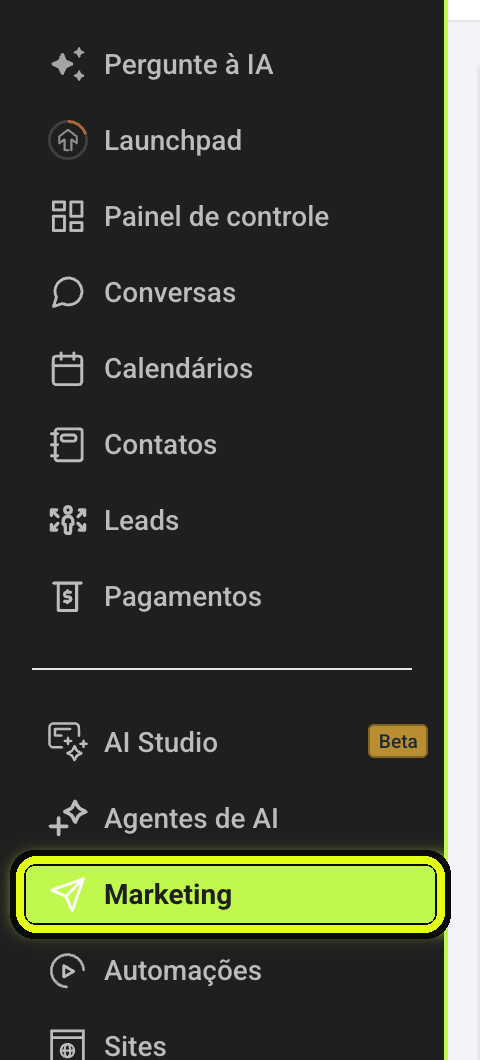
No menu da esquerda, clique em Marketing, o item com o ícone de aviãozinho de papel.
3Abra o Planejador Social e clique em Redes sociais
Lá em cima, clique na aba Planejador Social (Social Planner). Depois, no canto direito, clique no botão branco com o sinal de +, ao lado do botão azul. O nome dele é Redes sociais.

Marketing → Planejador Social → + Redes sociais
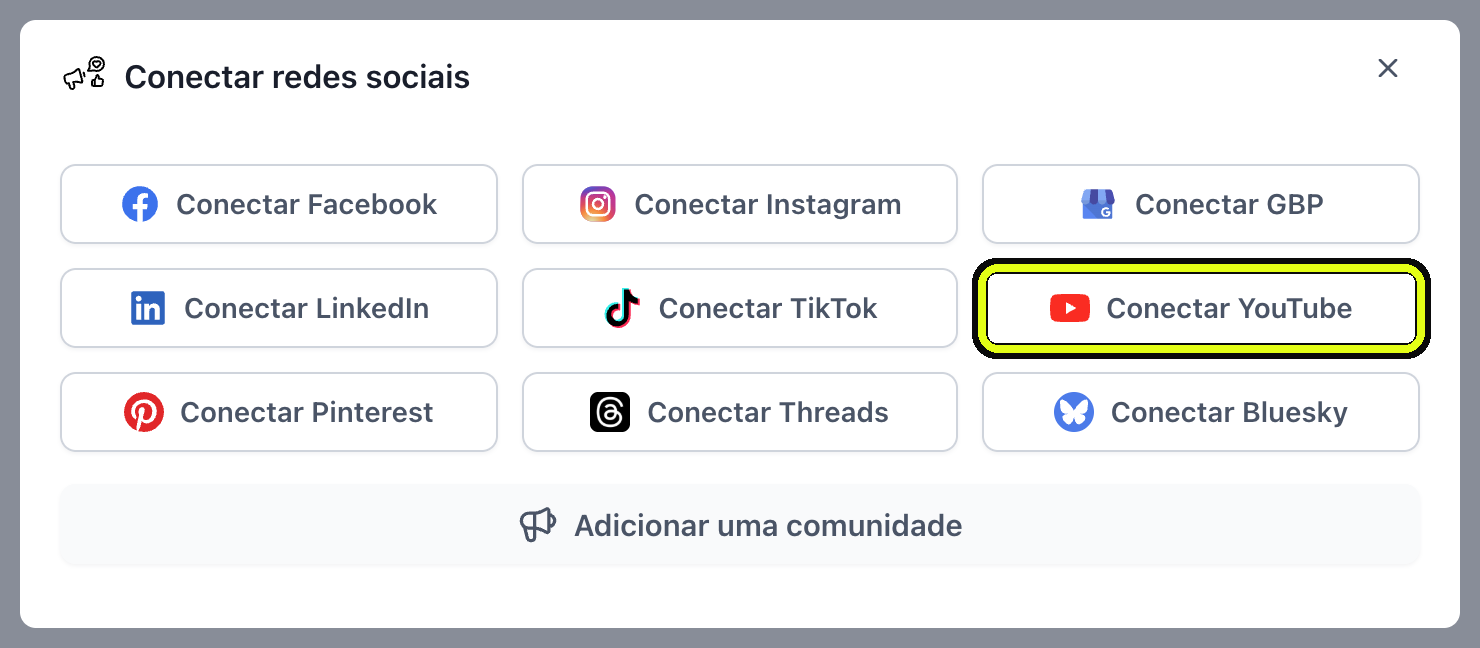
Abre uma janela chamada Conectar redes sociais, com um botão para cada rede. Você volta a ela nas duas partes a seguir.
Parte 2: conectar o YouTube
4Clique em Conectar YouTube
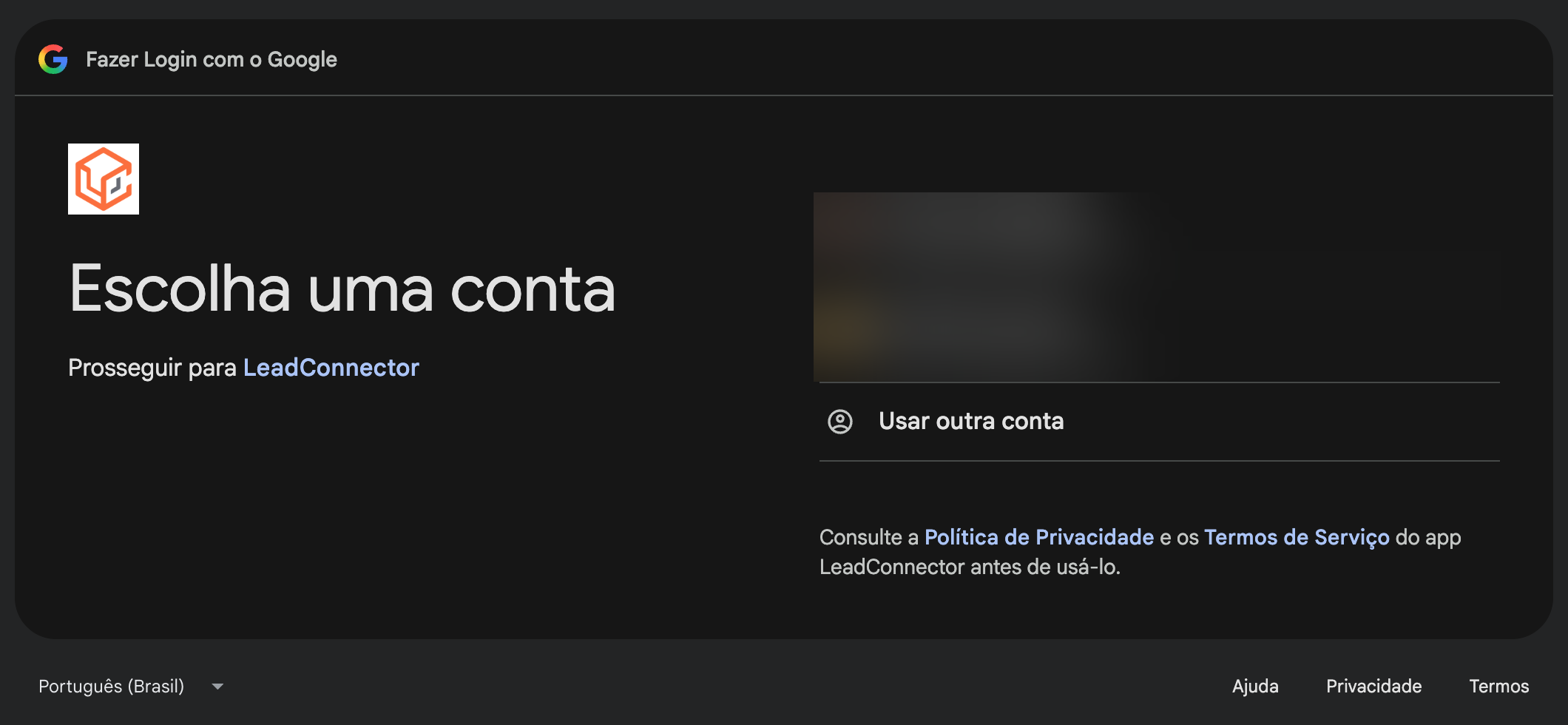
5Escolha a conta do Google do seu canal
Abre uma janela do Google com as contas que já estão abertas no seu navegador. Clique na conta onde fica o seu canal. Se ela não estiver na lista, clique em Usar outra conta e entre com o e-mail e a senha dela.
Se o Google perguntar qual canal usar, escolha o seu canal.
6Libere tudo e continue
O Google mostra o que o sistema vai poder fazer no seu canal. Marque todas as caixinhas, ou clique em Selecionar tudo, e clique em Continuar.
7Confirme o canal
A janela do Google fecha e você volta para o Planejador. Se ele mostrar o nome do seu canal para escolher, clique nele e confirme.
Parte 3: conectar o TikTok
8Clique em Conectar TikTok
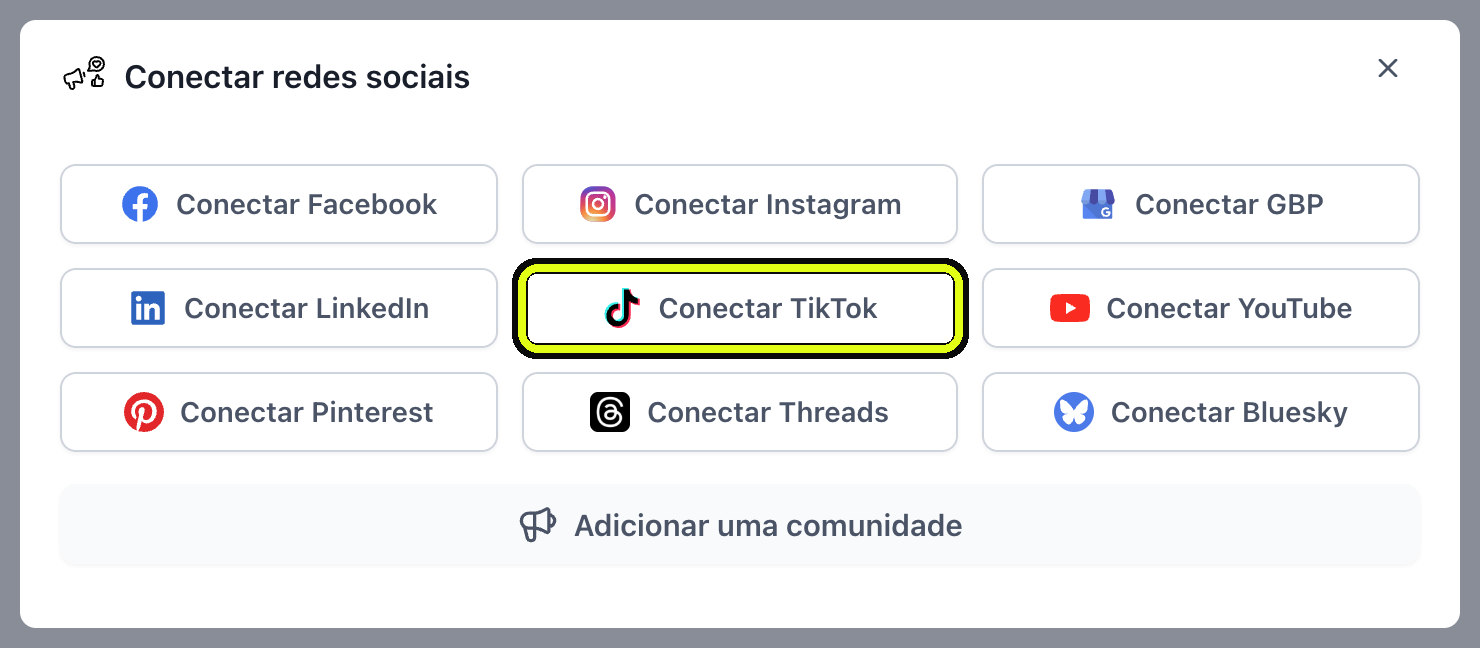
9Entre com o seu TikTok
Abre uma janela do TikTok. Se ela pedir login, entre com o seu TikTok: por e-mail, por telefone ou lendo o código QR com o app do celular.
10Confira a conta e clique em Continuar
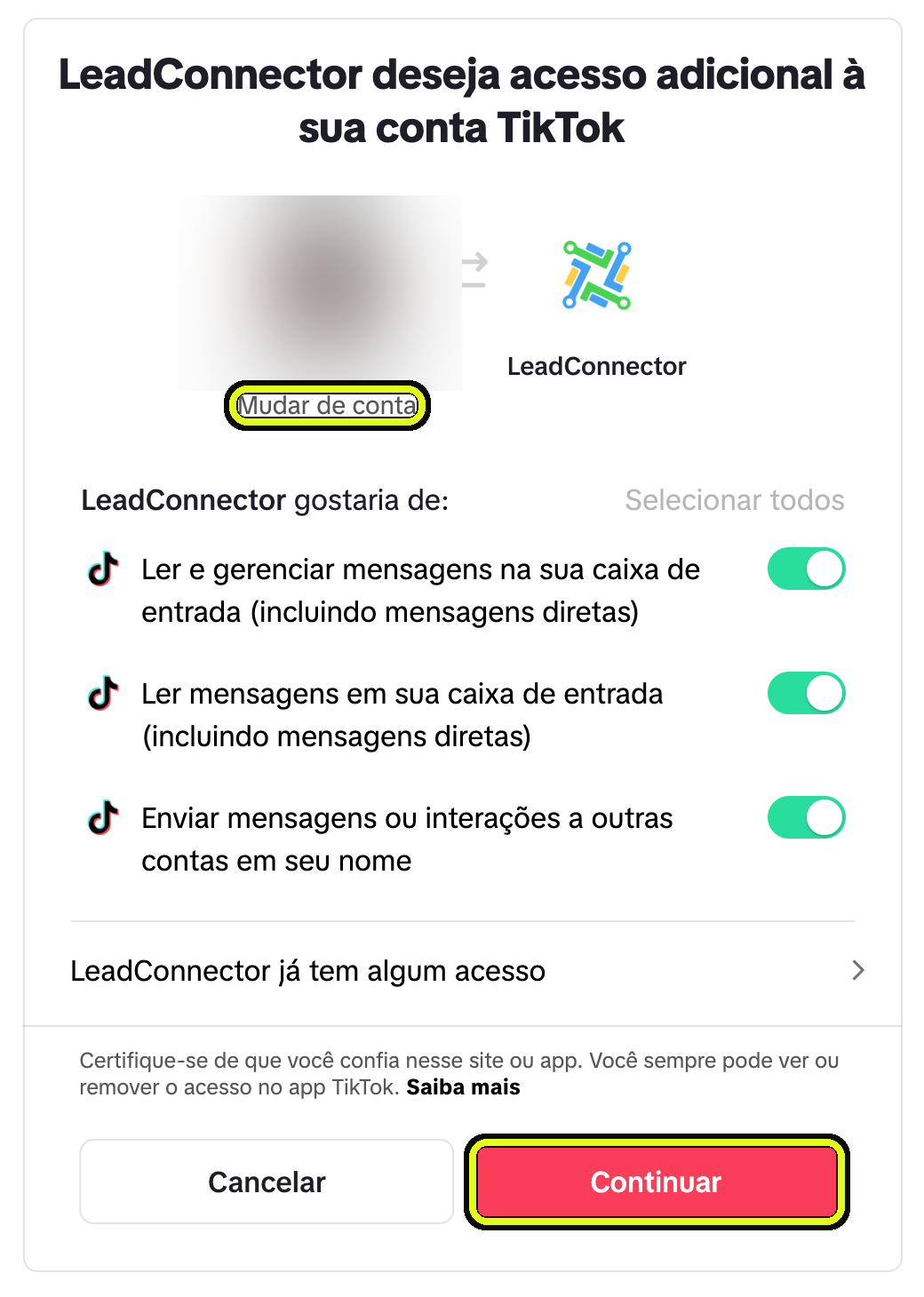
A sua foto e o seu nome aparecem no alto. Confira se são os seus. Se o navegador abriu com o TikTok de outra pessoa, clique em Mudar de conta e entre com o seu.
Deixe todas as opções ligadas, com a bolinha verde. A sua lista pode ter mais itens que a da imagem.
Clique em Continuar. A janela fecha sozinha e você volta para o Planejador.
Como conferir se deu certo
Clique no botão azul Nova publicação. No alto da janela aparecem as fotos das contas onde dá para postar. O YouTube e o TikTok precisam estar lá, junto com as redes que você já usava. Pode fechar a janela sem postar nada.
Se uma das redes não aparecer, repita a parte dela desde o começo. Continuou sem aparecer? Tire um print da tela e mande para a equipe da Altavance.