 Todos os tutoriais
Quando a IA passa o cliente pra você
Onde encontrar, no celular e no computador, os clientes que o assistente transferiu para uma pessoa atender.
Pra que serve este guia
O assistente de IA responde as dúvidas comuns sozinho. Quando o cliente pede orçamento, pede pra falar com alguém, ou pergunta algo que o assistente não sabe responder, ele para e passa a conversa pra uma pessoa.
Nesse momento o sistema abre uma tarefa no nome de quem vai atender, com o resumo do que o cliente quer. Essa tarefa é o aviso de que tem gente esperando.
O objetivo é simples: nenhum cliente fica esperando uma resposta que não vem. Cada tarefa parada nessa lista é uma venda parada junto.
No celular
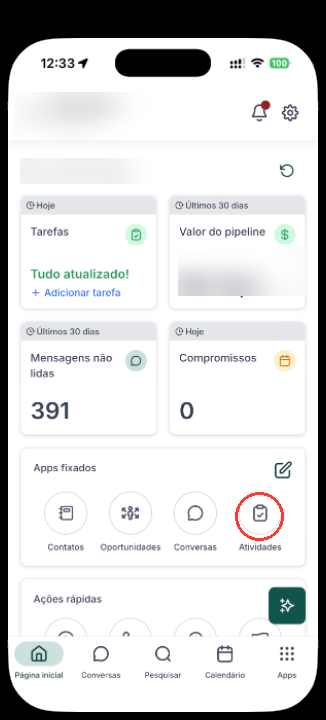
1Abra Atividades
Na página inicial, no bloco Apps fixados, toque em Atividades, o ícone de prancheta com visto.
Se ele não estiver aí, o caminho longo é Apps, no canto direito da barra de baixo, depois o bloco Insights e produtividade e então Atividades. Pra deixar fixado, toque no lápis no canto direito de Apps fixados e escolha Atividades.
O nome engana: não é histórico de atividade, é a sua lista de pendências.
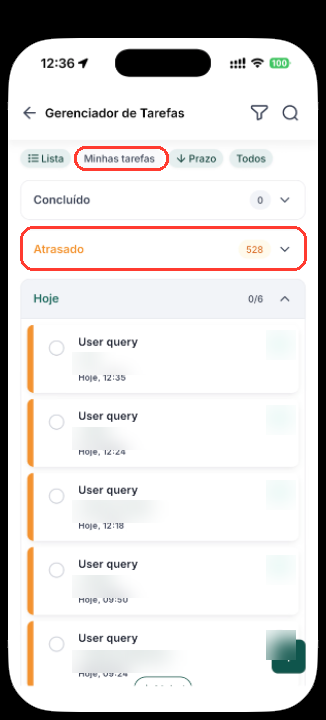
2Olhe o Atrasado
Abre a tela Gerenciador de Tarefas, dividida em Concluído, Atrasado e Hoje.
O número laranja do Atrasado é o que interessa: cliente que foi transferido e ninguém fechou.
Em cima ficam os filtros. Minhas tarefas mostra só o que está no seu nome, e Todos mostra o da equipe inteira.
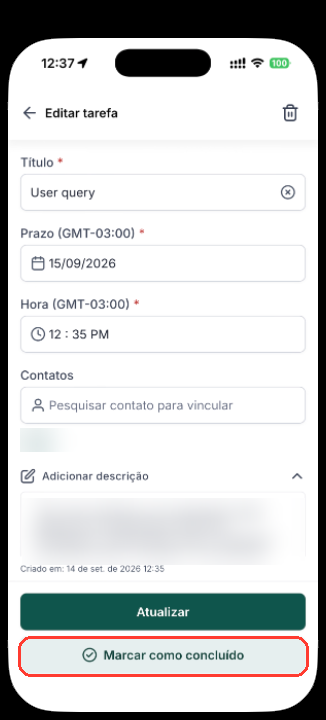
3Leia, atenda, conclua
Toque na tarefa. Em Contatos está o cliente e em descrição o resumo do caso, escrito pelo próprio assistente. Um exemplo real:
“Cliente solicitou orçamento para placas de revestimento flexíveis, informando que a cozinha e a lavanderia têm 23 metros.”
Anote o nome, vá em Conversas e responda. Depois volte na tarefa e toque em Marcar como concluído. É isso que tira o item da lista.
No computador, o mesmo lugar
Contatos → aba Tarefas
Quem atende pelo computador encontra a mesma lista, com mais espaço pra passar em lote.
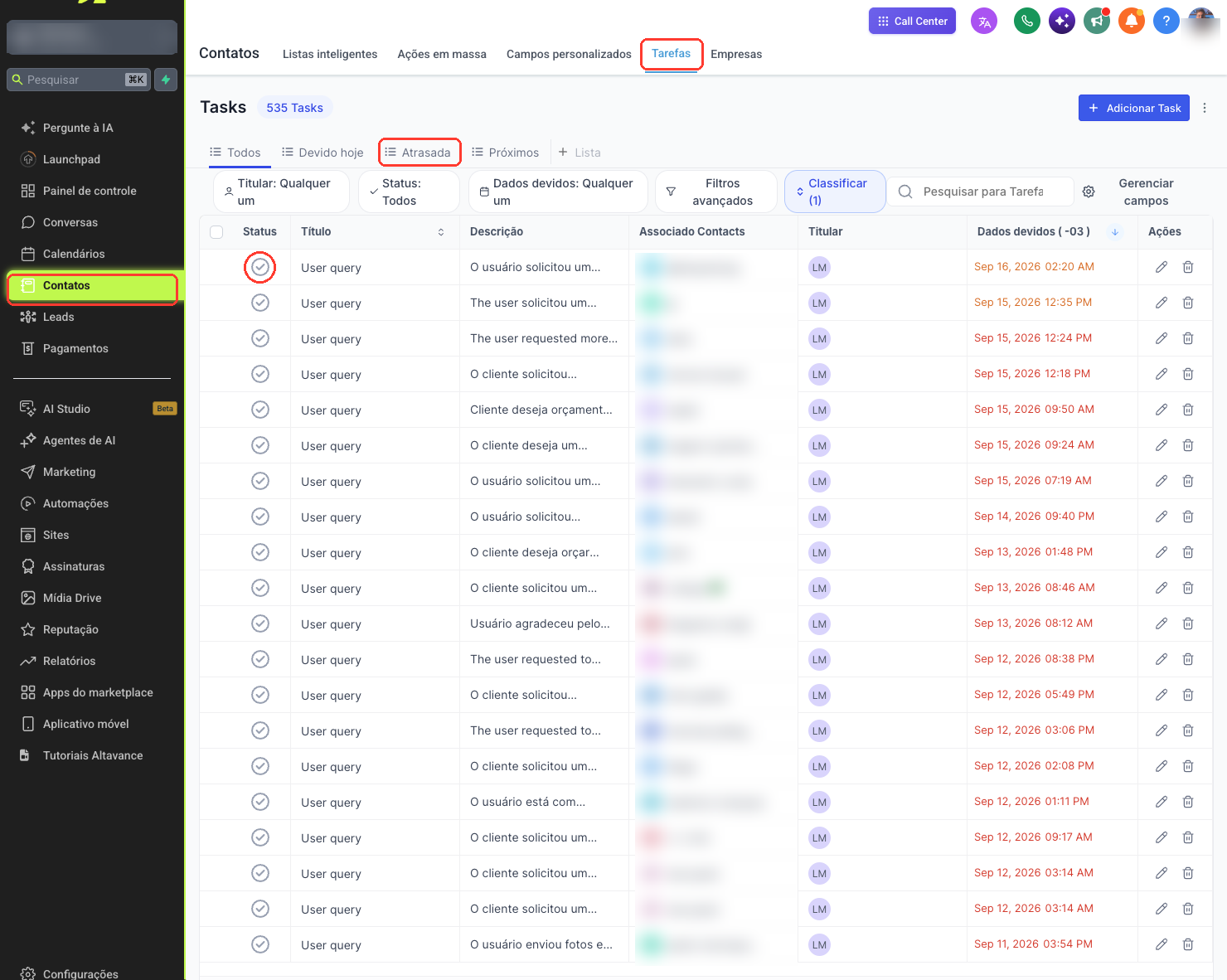
- Atrasada, na linha de cima, é o equivalente ao bloco laranja do celular.
- Titular filtra por quem atende. Deixe no seu nome pra ver só o que é seu.
- O círculo da coluna Status conclui a tarefa em um clique, sem precisar abrir.
- A coluna Descrição já mostra o começo do resumo, então dá pra triar correndo o olho.
Nomes de clientes borrados de propósito neste material.
Três armadilhas
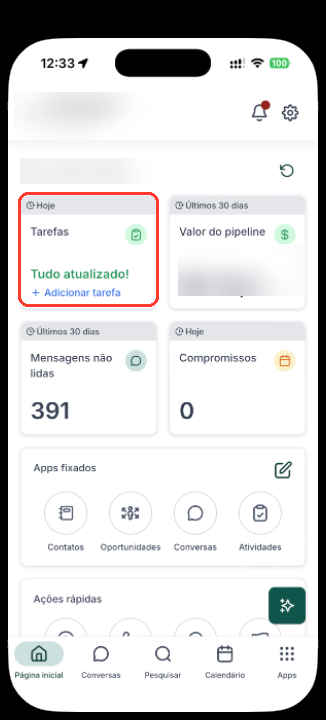
A tela inicial diz “Tudo atualizado!” mesmo tendo fila
O cartão Tarefas da página inicial só olha hoje, e só o que está no seu nome. Ele fica verde escrito “Tudo atualizado!” enquanto existem centenas de tarefas atrasadas logo atrás.
Não confie nesse cartão. Quem manda é o bloco Atrasado, dentro de Atividades.
Todas as tarefas se chamam “User query”
O título vem em inglês e é igual em todas, porque é o nome padrão do sistema. Ignore o título. O que identifica o caso é o contato e o texto da descrição.
Pode haver muita coisa acumulada
Se ninguém usava a lista, ela abre com meses de tarefa em aberto. Não é tudo cliente novo esperando. Vale reservar um tempo pra passar de uma vez, responder quem ficou sem resposta e fechar o resto.
Pra não depender de abrir o app
No perfil de cada pessoa que atende existe o aviso “conversa atribuída a mim”. Com ele ligado, o celular toca no momento em que o assistente transfere um cliente, sem precisar entrar pra conferir.
Se o seu não está tocando, peça pra gente conferir. É uma caixinha só, e sem ela a fila cresce sem ninguém ver.